Как поменять пароль на Wi-Fi роутере: простая инструкция
4 февраля 2021, 20:30
Содержание:
В данной статье мы расскажем, как можно быстро изменить пароль на роутере, не навредив системе.
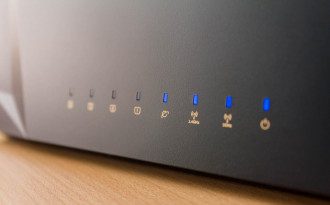
Как поменять пароль на WiFi роутере / ITC.ua
Причин сменить пароль на собственную беспроводную сеть может много. Пользователи очень часто прибегают к такой процедуре, когда у них возникает подозрение, что к их сети Wi fi кто-то подобрал пароль и использует в собственных целях.
В некоторых случаях это не проблема, однако, в большинстве своем, из-за такого не добросовестного использования страдает общая скорость уже вашей работы в Интернете. О том, как поменять пароль на вай фай, чтобы отрезать доступ от своей сети, при этом не навредив системе, мы расскажем ниже.
Замена пароля на роутере D-Link
Алгоритм действий достаточно прост. Он заключается в следующих этапах:
- Зайти в браузер с устройства, подключенного к сети через данный роутер.
- В адресную строку набрать ІР адрес — 192.168.0.1
- В появившейся форме авторизации вводим логин admin и пароль admin, если до этого вы не меняли свои данные идентификации. В противном случае вводим собственные значения полей для входа к настройкам роутера.
- Находим пункт «Настроить вручную», «Расширенные настройки», «Manual Setup». Зависит от версии прошивки роутера.
- Выбираем «Беспроводная сеть» и далее «Настройки безопасности».
- Измените пароль от беспроводной сети (для этого не нужно знать старый код доступа).
- Сохраняем всю работу и закрываем меню настроек.
Пароль обновится. Его можно использовать на всех устройствах для подключения к Wi Fi.
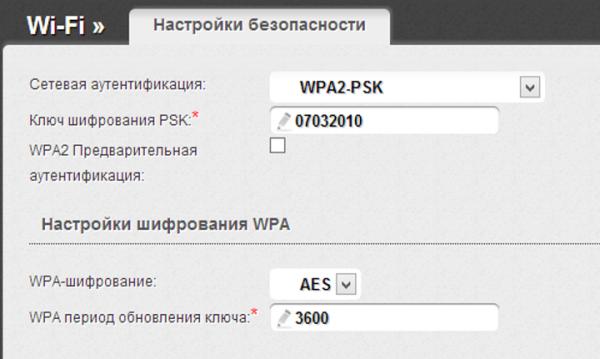
Как поставить пароль на Wi-Fi на роутере Asus
Порядок действия для этой марки роутеров схожий с предыдущим. Однако есть ряд отличий. Вводить в адресную строку необходимо другое значение, а именно 192.168.1.1. Стандартные логин и пароль для авторизации — adminadmin. В появившемся меню выбираем:
- Дополнительные настройки, а затем Беспроводная сеть.
- В строке «Предварительный ключ WPA» вводим новый пароль от Wi fi.
- Сохраняем изменения и закрываем окно.
Пароль изменится.
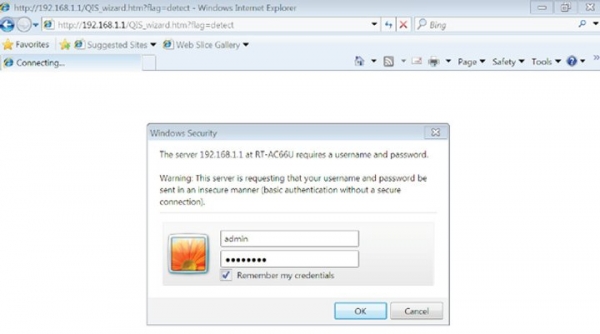
Как поменять пароль на Wi-Fi роутере Tp-link
Принцип работы с этой моделью таков:
- Открываем браузер на подключенном к сети устройстве. Вводим в адресную строку 192.168.1.1
- Проходим авторизацию при помощи стандартных данных — adminadmin.
- Выбираем в меню слева «Беспроводная сеть» (Wireless).
- Кликаем на Безопасность сети
- Указываем в соответствующем поле новый пароль от сети.
- Сохраняем настройки роутера.
Пароль измениться. Возможно, для подключения на некоторых устройства прежнюю конфигурацию сети нужно будет «Забыть».
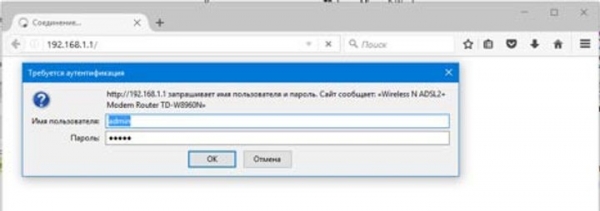
Ранее мы рассказывали, почему Windows пишет, что не удается подключиться к этой сети и различные способы исправить ситуацию.
Автор: Денис Пономаренко Понравился материал?
Подписывайтесь на нас

Главред в Google News

Главред на YouTube
Источник